开发者接入指引
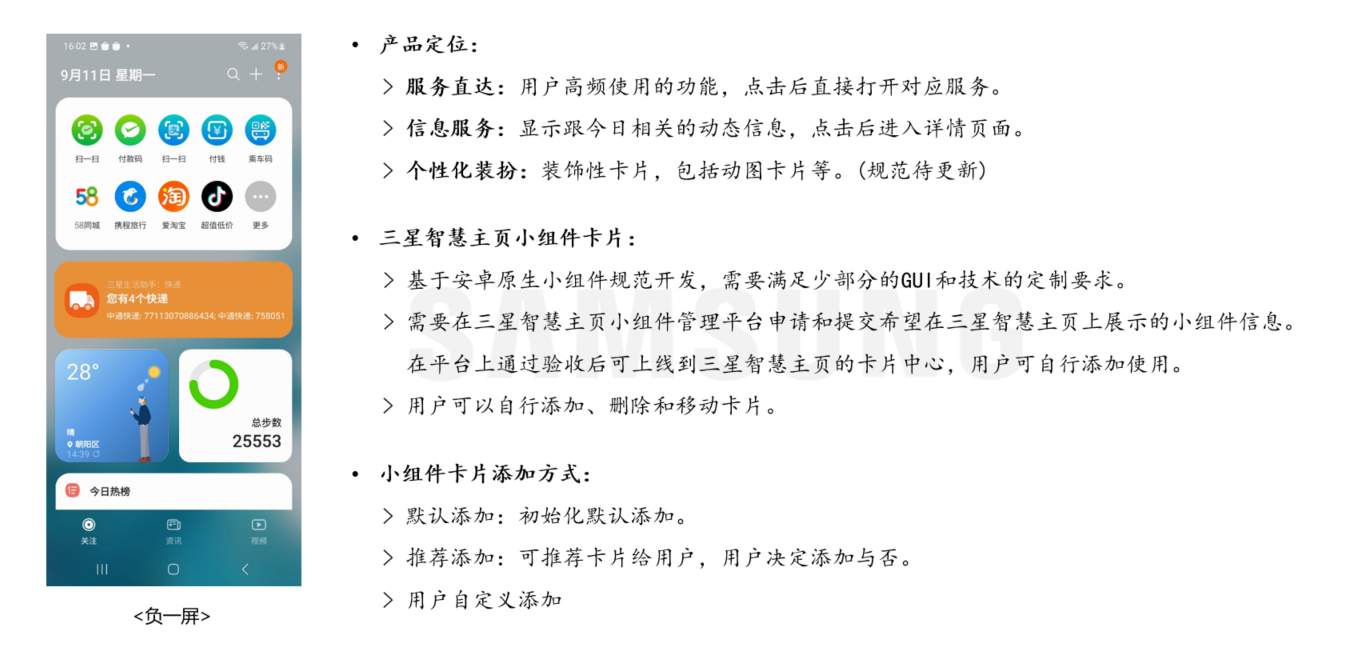
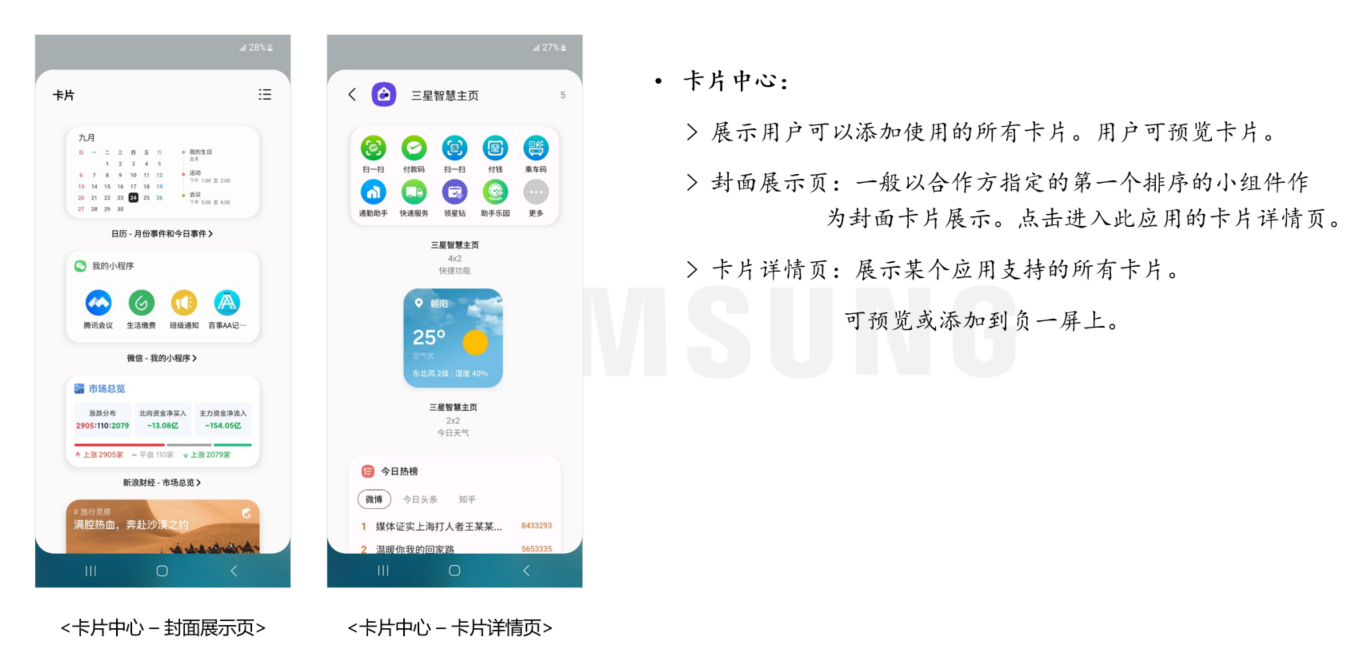
- 具备动态运营能力,如推荐新上线的卡片。
- 本机上已经安装了支持三星智慧主页小组件的应用时展示其小组件。
- 原则上应用程序所有者自行决定卡片上架和下架。但若卡片有品质问题,或者违反了双方合作协议约定等,负一屏服务运营者可以临时下架卡片(仅限负一屏位置的卡片),待问题解决后再上架此小组件。
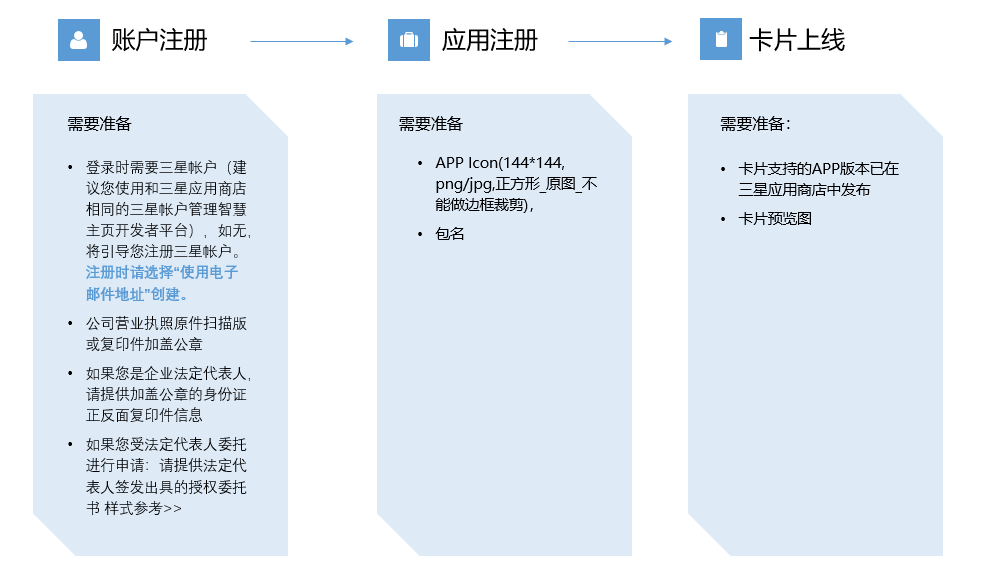
* 提供的信息和材料超出授权期或有效期或者发生其他变更时,您应当及时在智慧主页开发者平台进行更新。
上述环节,均需要平台方审核。
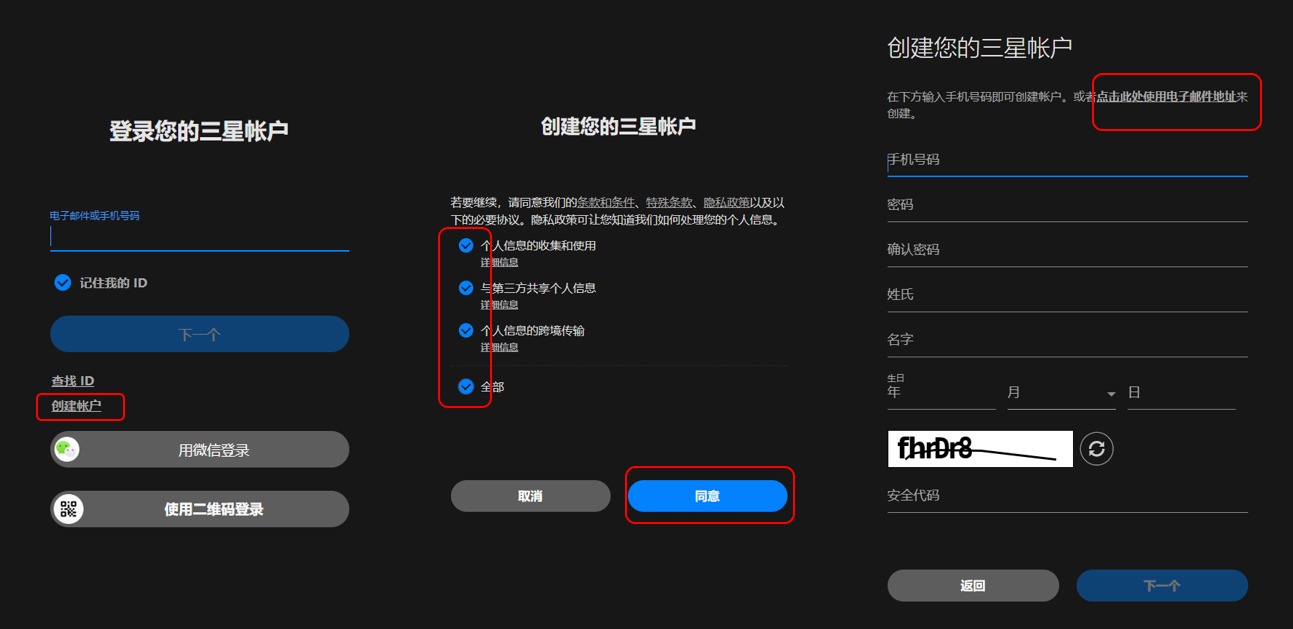
平台相关事件将会通过通知方式发送到注册绑定的邮箱,请您对此邮箱邮件动态保持关注。
如果您已使用手机号码注册了三星帐户,但三星帐户没有绑定邮箱,登录并创建三星智慧主页开发者平台帐户时将会邀请您在三星帐户上绑定邮箱。
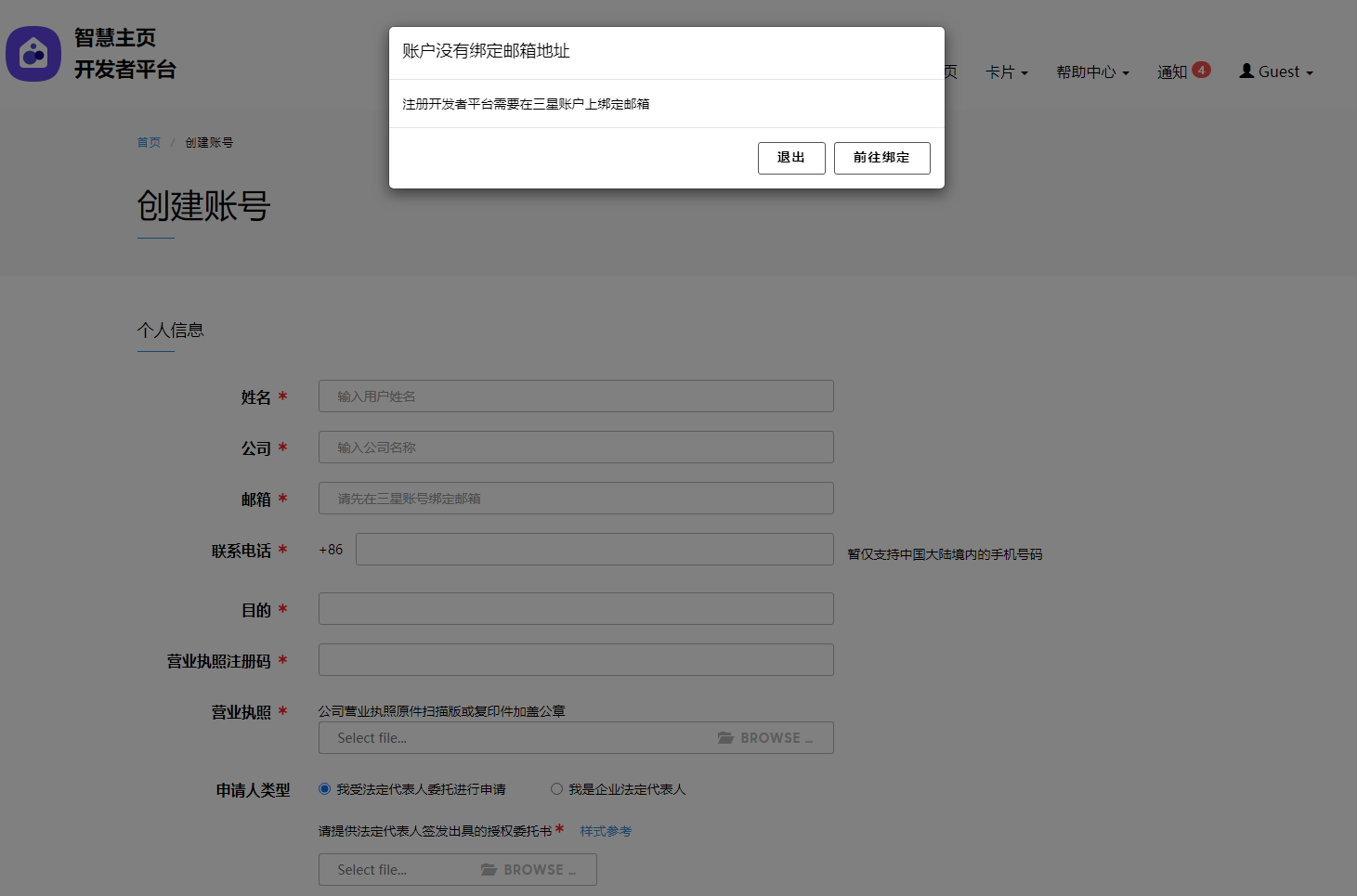
点击前往绑定 >> 跳转至三星帐户服务登录页
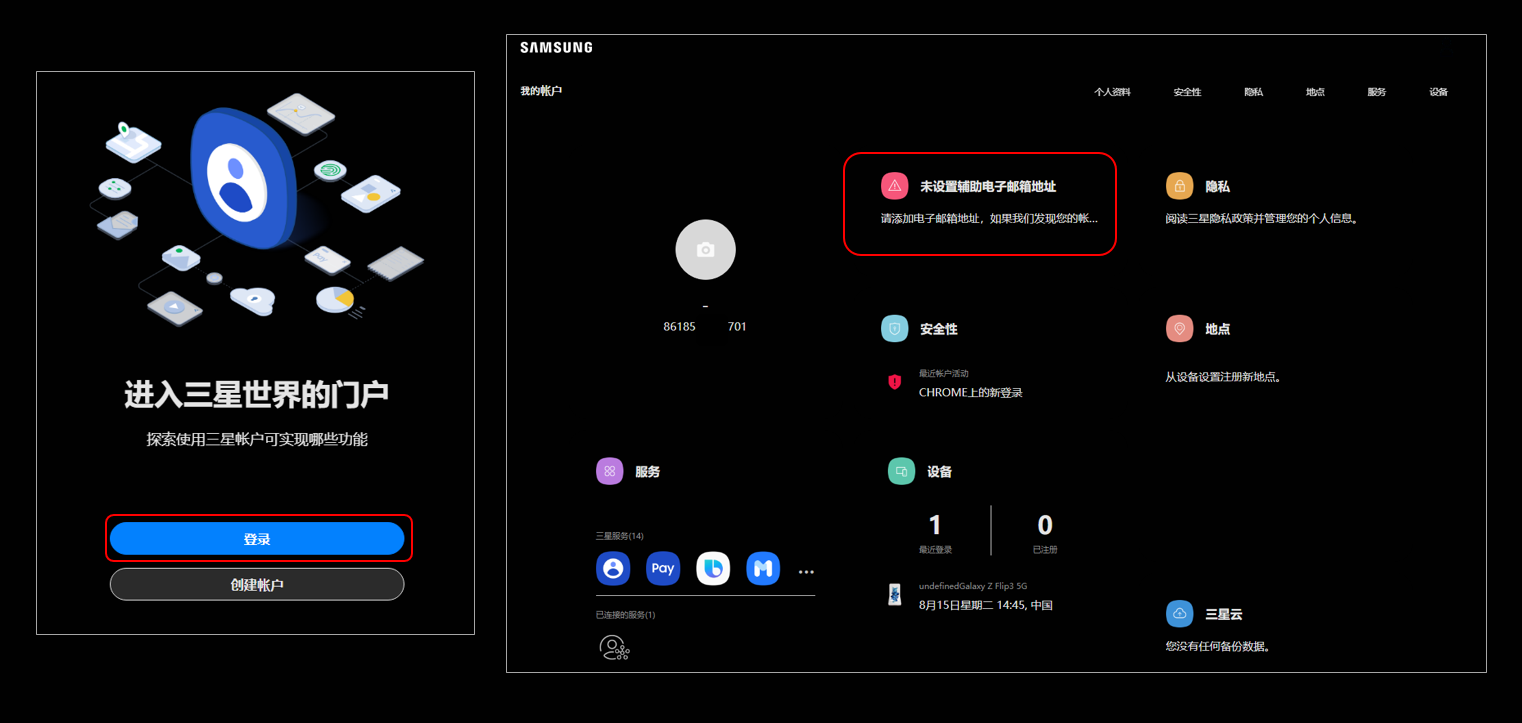
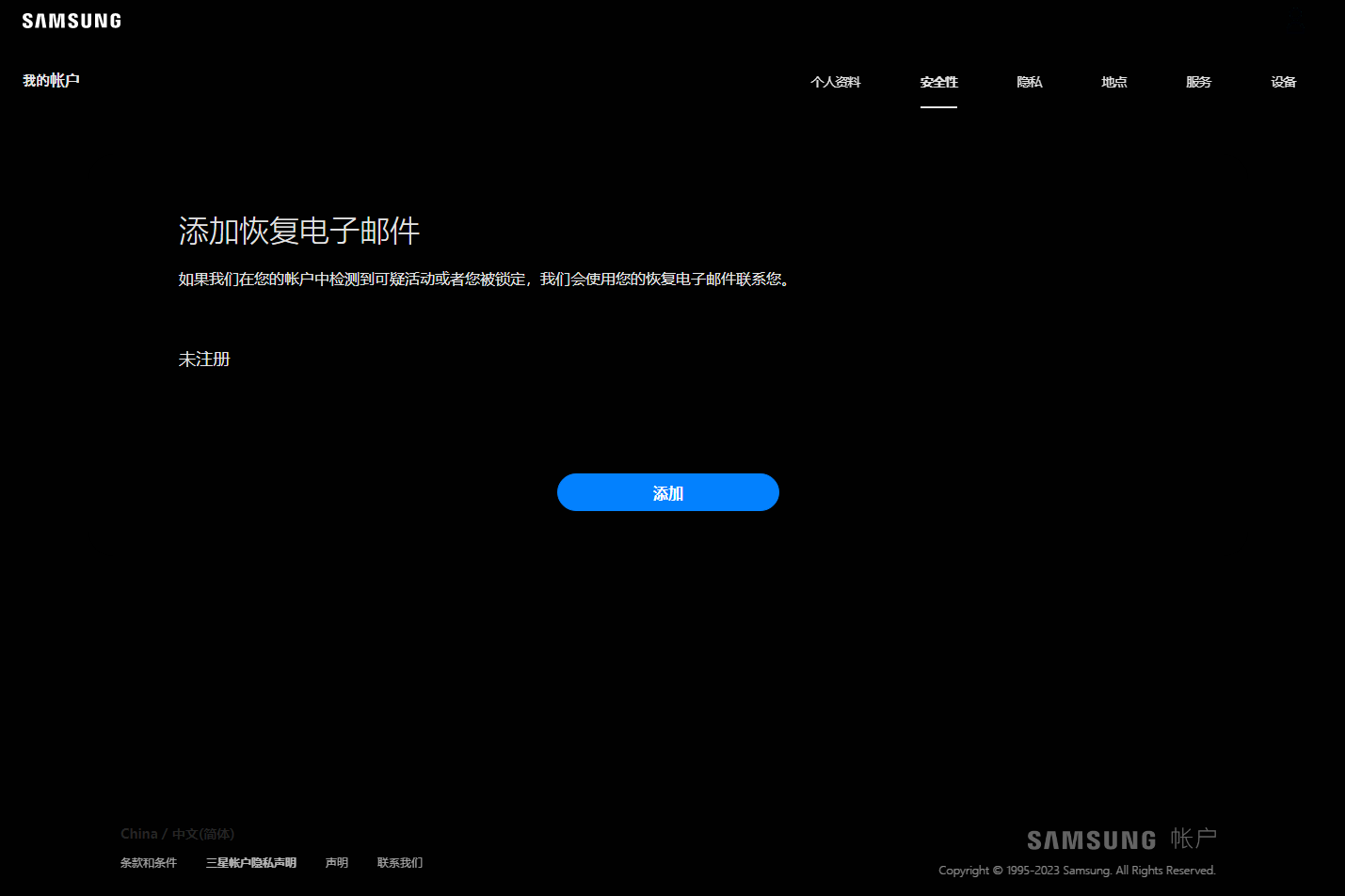
点击“添加”>>
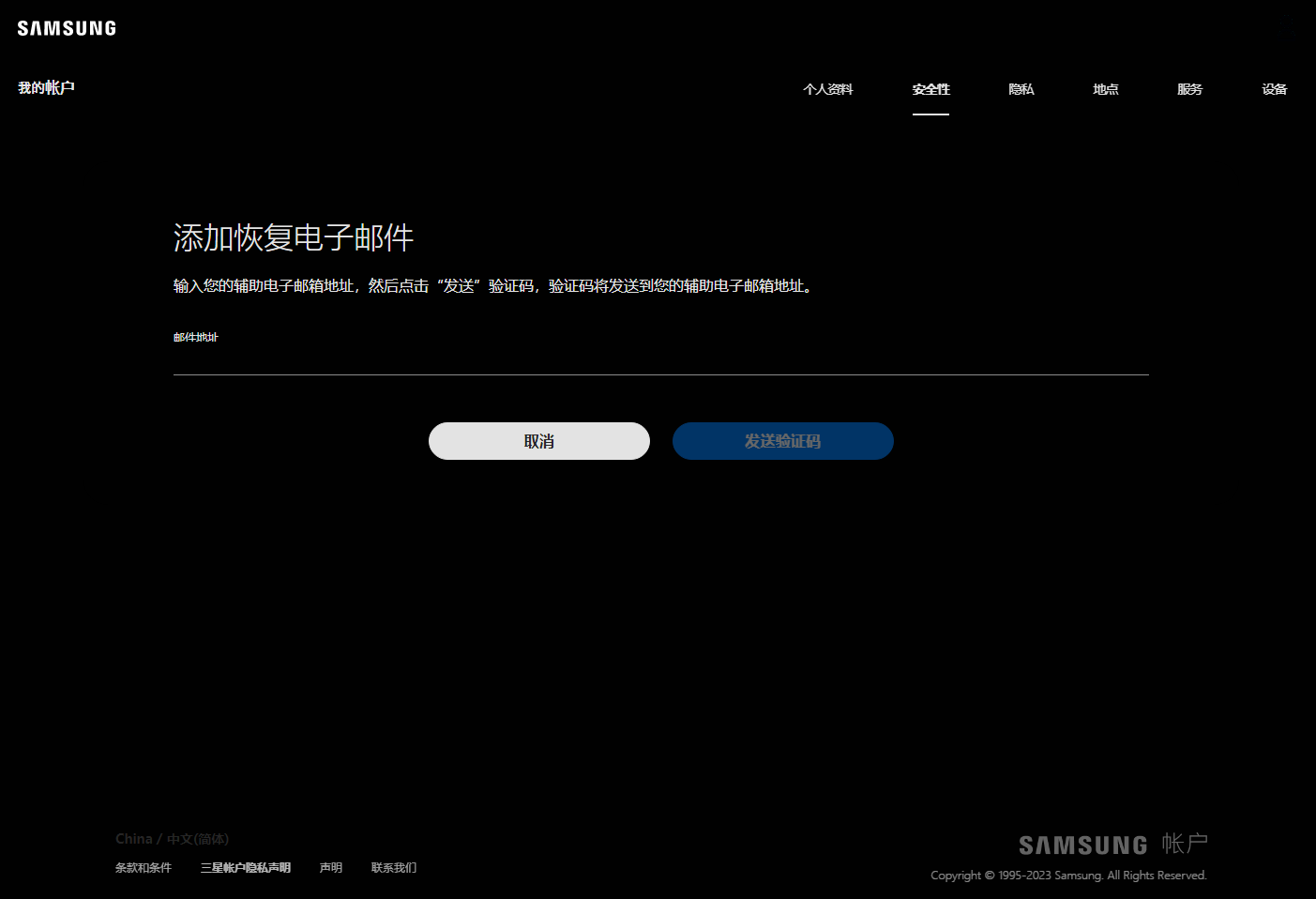
输入邮箱地址,点击“发送验证码”,按三星帐户网站指引完成添加邮箱的其他校验步骤。 成功添加邮箱地址后,再次回到“三星智慧主页开发者平台”,退出后重新登录三星帐户,即可开始创建账号操作。
在账户注册成功后,您可以修改账户的信息,但账户信息修改提交后,您的账户将会冻结,直至信息修改被审核通过。
您可以 在“首页”>>“我的应用”模块 点击 创建应用。
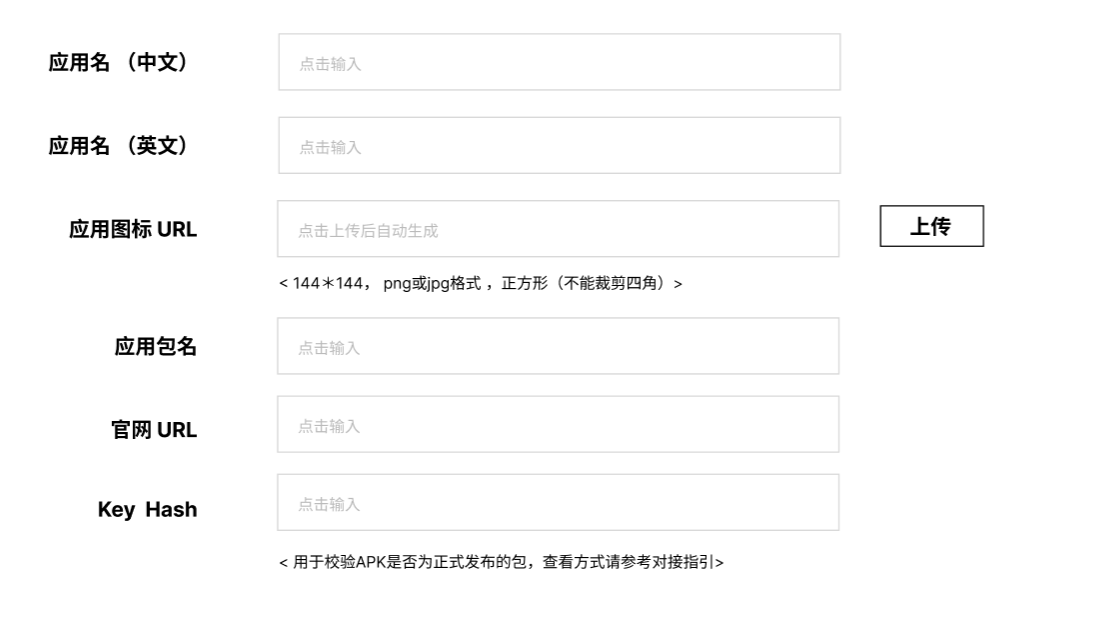
应用注册并审核通过后,若该应用下有卡片在审核或已上线,则无法修改APP相关信息,也无法直接下线APP。请注意复核您的APP信息。
android:layout_width="match_parent"
android:layout_height="match_parent"
android:gravity="center"
<intent-filter>
//android系统原生广播
<action android:name="android.appwidget.action.APPWIDGET_UPDATE" />
//三星负一屏更新广播
<action android:name="com.samsung.android.app.spage.action.CARD_UPDATE" />
</intent-filter>
</receiver>
public void onReceive(Context context, Intent intent) {
super.onReceive(context, intent);
if ("com.samsung.android.app.spage.action.CARD_UPDATE".equals(intent.getAction())){
int appWidgetId = intent.getIntExtra(AppWidgetManager.EXTRA_APPWIDGET_ID,-1);
Log.d("TestAppWidget"," onReceive action : " + intent.getAction() + " appWidgetId : " + appWidgetId);
if (appWidgetId > 0){
//更新小组件
updateAppWidget(context,AppWidgetManager.getInstance(context),appWidgetId);
}
}
}
<intent-filter>
<action android:name="android.appwidget.action.APPWIDGET_UPDATE" />
<action android:name="com.samsung.android.app.spage.action.CARD_UPDATE" />
</intent-filter>
<meta-data android:name="android.appwidget.provider" android:resource="@xml/test_app_widget_info" />
<meta-data
//设置该meta-data,能使小组件在负一屏曝光该组件时收到刷新广播
android:name="oneUiWidgetRefreshInterval“
//曝光的时间间隔,毫秒级
android:value=“15000" />
<meta-data
//设置该meta-data,设置该小组件的版本号
android:name="oneUiWidgetVersion" android:value="1" />
</receiver>
注意:没有完成自测的卡片请务必不要提交,节省资源和提升效率 。
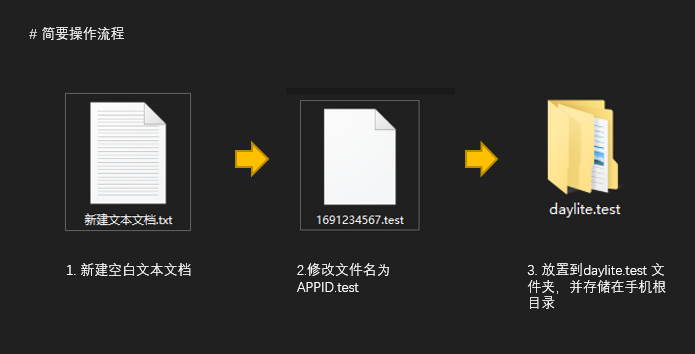
注意:文件的后缀拓展名不再是txt, 应该是test.
错误示例:1691234567.test.txt
您也可以通过如下adb 命令实现上述操作:
1.adb shell
2.cd sdcard/
3.mkdir daylite.test
4.cd daylite.test/
5.touch 1691234567.test
1. 配置完成后,请重置“三星智慧主页”APP,重置路径参考:APP首页 > 更多 > 设置 > 注销三星智慧主页。
2. 再次进入“三星智慧主页”APP,初始化后,前往卡片中心(APP首页右上角“+”),即可找到待测应用的待测卡片。
创建应用并在应用审核通过后,即可提交卡片上线申请,并在卡片管理页面完成状态查询,信息修改,增加卡片版本,卡片下线等操作。
菜单路径:首页> 卡片 > 进入“卡片管理”页面
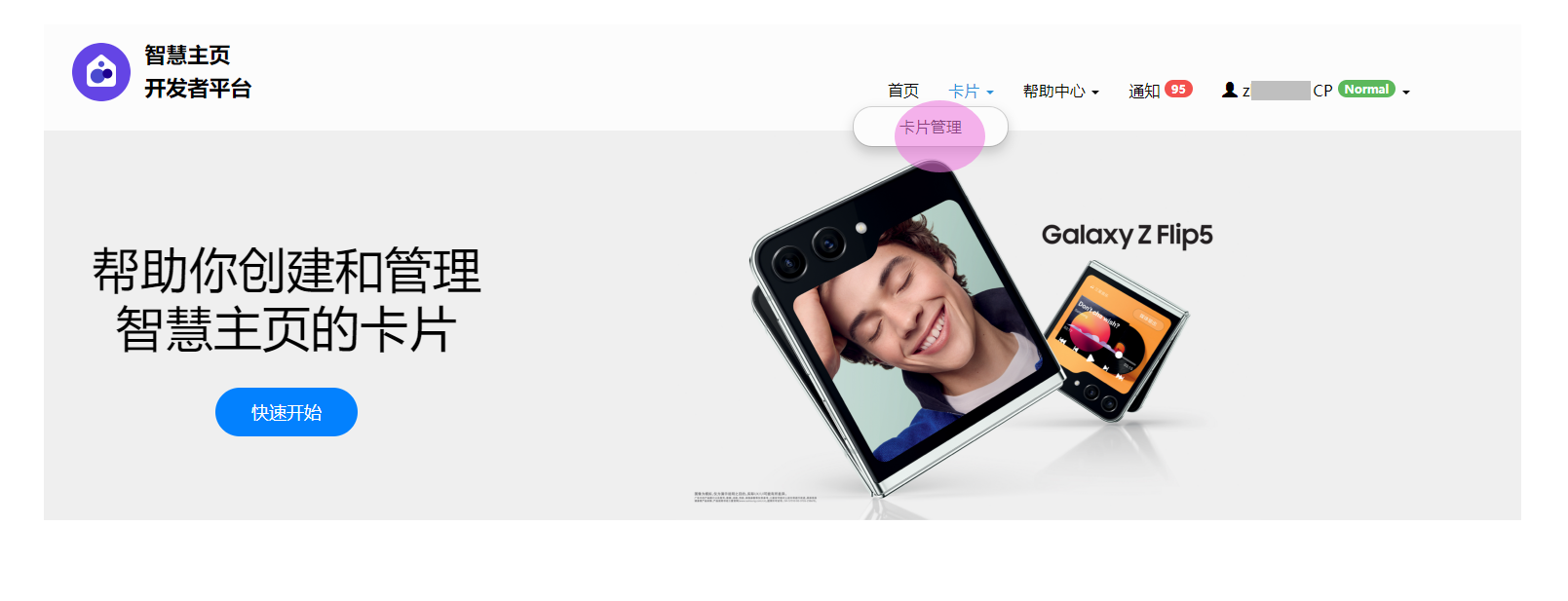
在“卡片管理”页面,点击“新增卡片”进行创建。
在卡片完成上线审核后,若需要更改卡片信息,你可以进入该卡片详情页,编辑可修改信息后提交。审核后将会直接更新相关信息。
您可以为一张卡片添加多个版本。此时需要注意设置不同版本的该卡片所支持的APP版本区间。
* 新增卡片版本要求保持上版本卡片的功能定位,以延续用户对此前使用场景需求的期望。
平台根据合作情况,保留下线卡片的权利,此时卡片将进入被平台下架状态。 合作方根据自身运用需求,主动申请下线卡片(某一或所有)卡片版本。
针对某一卡片的相关业务,您可以直接在“卡片详情页” 底部直接向平台管理员发表评论。其他对接问题,您可以在 “帮助中心” > “联系我们”向我们发起提问。
同时平台会发布相关公告和通知,请您留意。